
NEW! Dodano nową funkcjonalność – wyskakującą kartę podczas połączenia. Przeczytaj poniżej, jak ją podłączyć!
Postępuj zgodnie z poniższymi krótkimi instrukcjami, aby zainstalować i skonfigurować wtyczkę Play do Bitrix24 CRM.
Integracja Centrali Wirtualnej PLAY z Bitrix24 to profesjonalna telefonia dla Bitrix24, zapewniająca połączenia o jakości takiej jak w tradycyjnej sieci telefonicznej — bez problemów typowych dla połączeń VoIP lub SIP. Twoi pracownicy dzwonią z normalnych numerów PLAY, tak jak zawsze — z tą różnicą, że teraz każda rozmowa, numer i nagranie są automatycznie rejestrowane w Bitrix24.
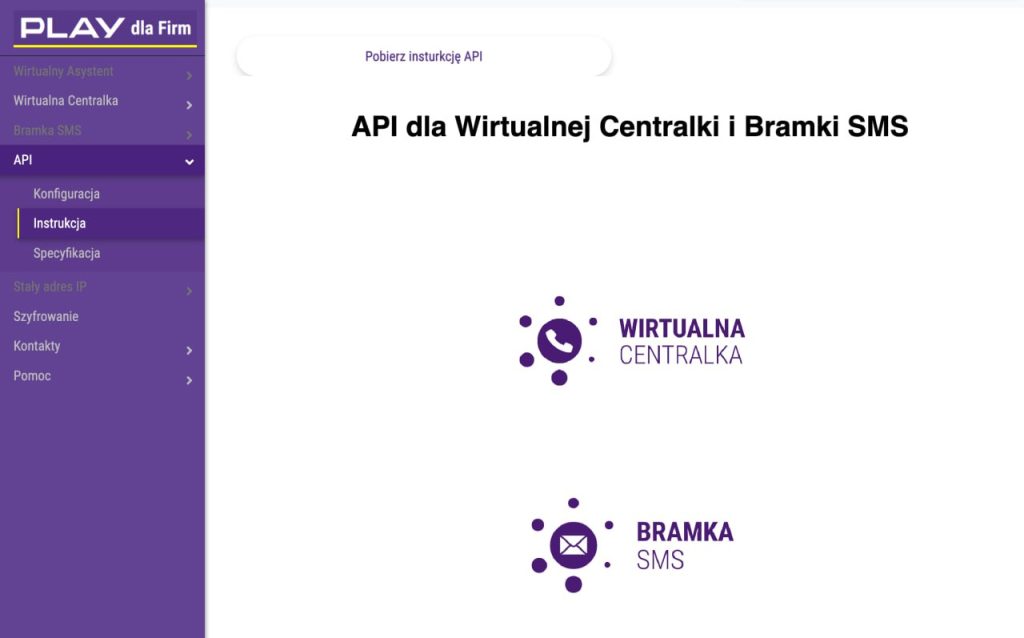
Przed konfiguracją aplikacji należy aktywować Wirtualną Centralkę w Play. Przejdź do oficjalnej strony Play.
Jeśli usługa jest już aktywowana, przejdź do poniższych kroków:
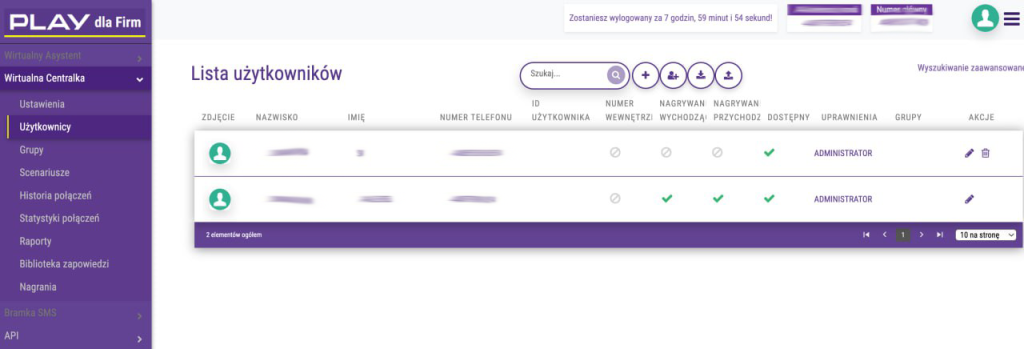
W zakładce Użytkownicy dodaj numery telefonów pracowników (prawdziwe karty SIM). Następnie telefon rozpozna je jako swoje numery. Jeśli chcesz, aby nagrania rozmów trafiały do CRM, włącz opcję nagrywania.
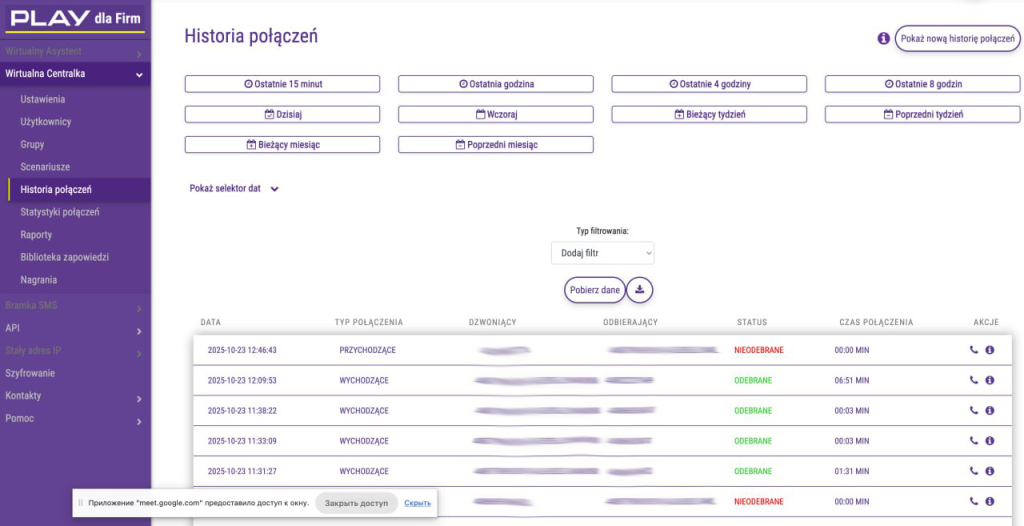
Od tego momentu system zacznie zbierać historię połączeń (zobacz odpowiednią zakładkę).
Po utworzeniu użytkowników na koncie Play – przejdź do swojego portalu Bitrix24 i dodaj lub sprawdź, czy Użytkownicy portalu, których chcemy podłączyć do telefonii, mają wypełnione pole „Telefon służbowy” z numerem telefonu, który został już wskazany w ustawieniach centralki.
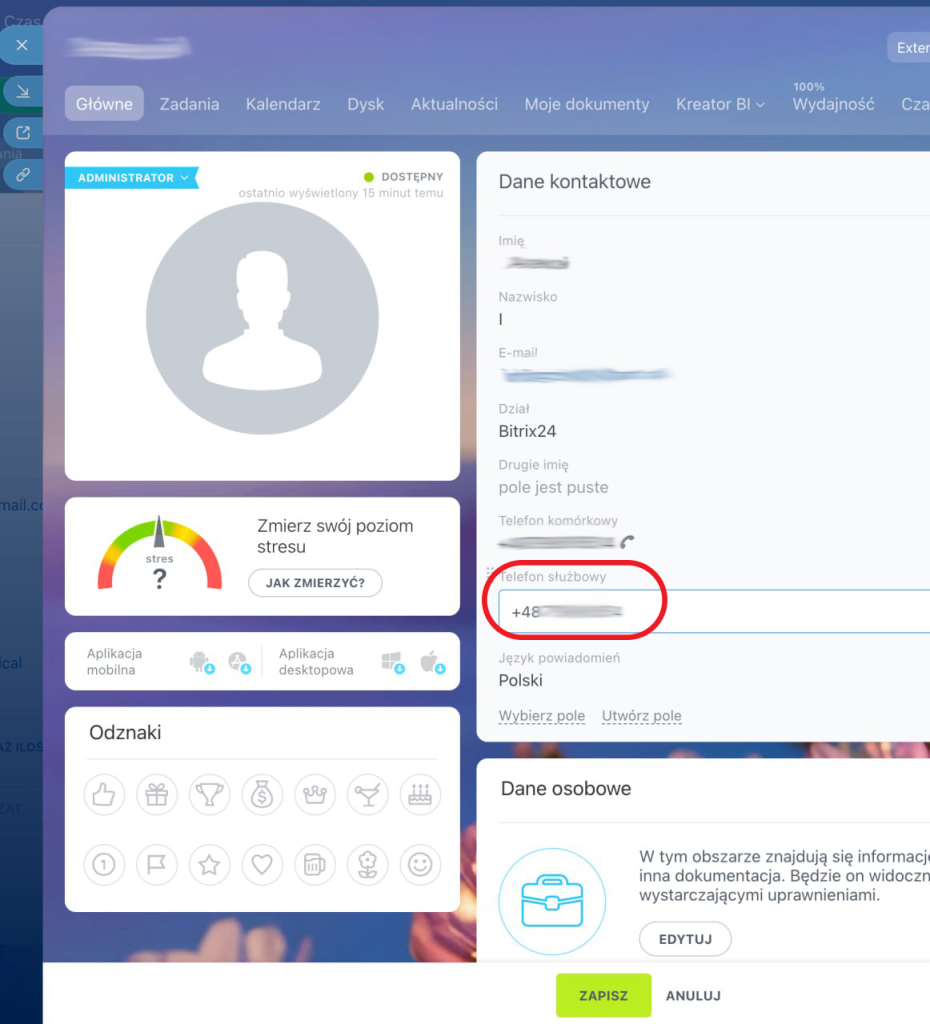
Aby Bitrix24 rozpoznał numer telefonu jako należący do pracownika, ważne jest, aby podać jego numer w polu „Numer telefonu służbowego” w profilu pracownika.
Integracja Bitrix24 z Play
Przejdźmy bezpośrednio do integracji Bitrix24 i Play.
Aby to zrobić:
- Zainstaluj aplikację Play z Marketa Bitrix24.
Wystarczy wpisać w wyszukiwarce Play lub skorzystać z bezpośredniego linku. Kliknij Instaluj,
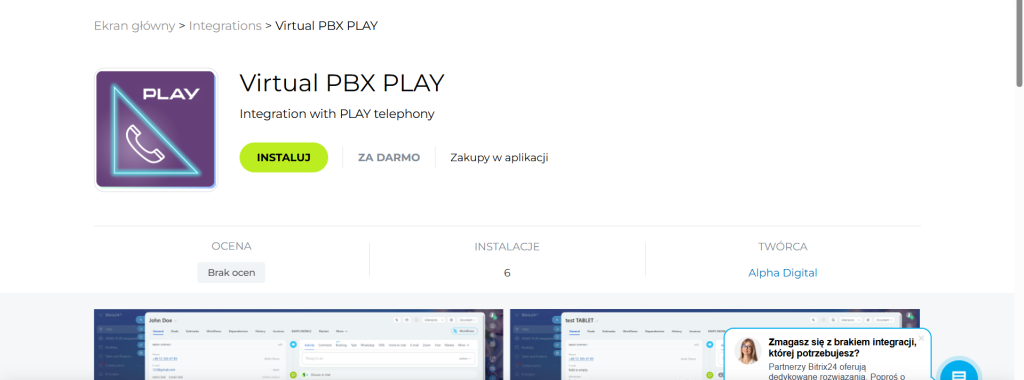
2. Przejdź do interfejsu aplikacji.
W zakładce „Ustawienia” uzupełnij następujące pola:
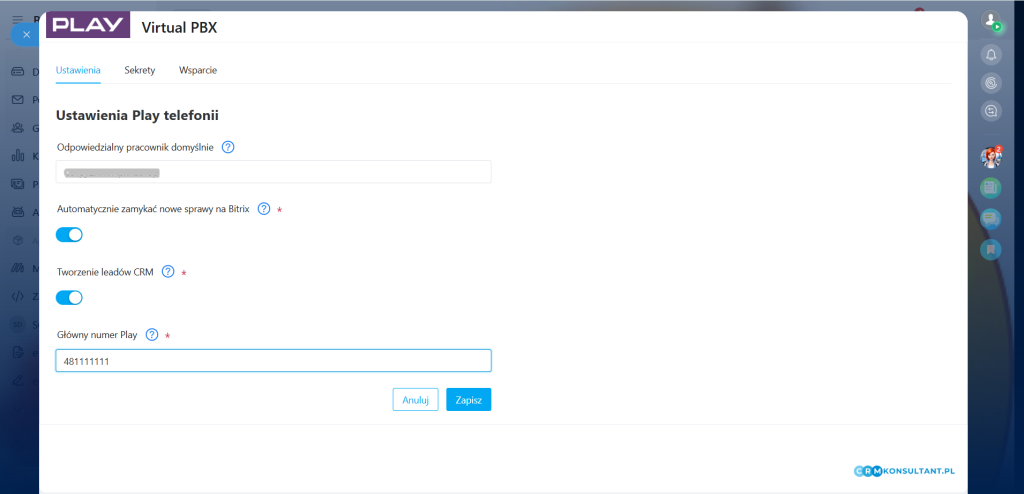
- Odpowiedzialny pracownik domyślnie — Jeśli system nie może określić odpowiedzialnego pracownika, połączenia zostaną przypisane do tej osoby.
- W razie potrzeby włącz opcję „Automatycznie zamykać nowe sprawy na Bitrix”.
Po włączeniu tej opcji Bitrix24 będzie automatycznie zamykać “nowe sprawy” które tworzą się po każdej rozmowie. - Tworzenie leadów CRM podczas rozmowy.
Po włączeniu tej opcji nowy lead CRM będzie automatycznie tworzony po odebraniu połączenia (jeśli nie ma otwartego DEALu z kontaktem pod tym numerem). - Wskaż „Główny numer Play”
Powinien to być główny numer Twojej centralki w formacie międzynarodowym (tylko cyfry). Numer ten będzie używany jako nadawca wiadomości SMS wysyłanych przez system.
Kliknij Zapisz.
3. Zakładka „Sekrety”
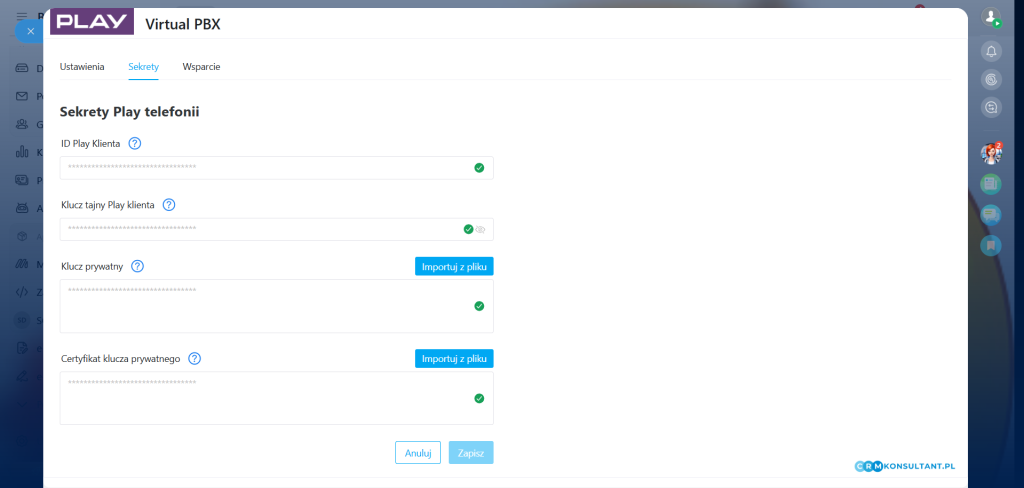
Aby zapewnić synchronizację i prawidłowe działanie z Play Telephony, należy uzupełnić pola kluczami skopiowanymi z konta Play.
Zaloguj się na swoje konto Play i przejdź do zakładki API.
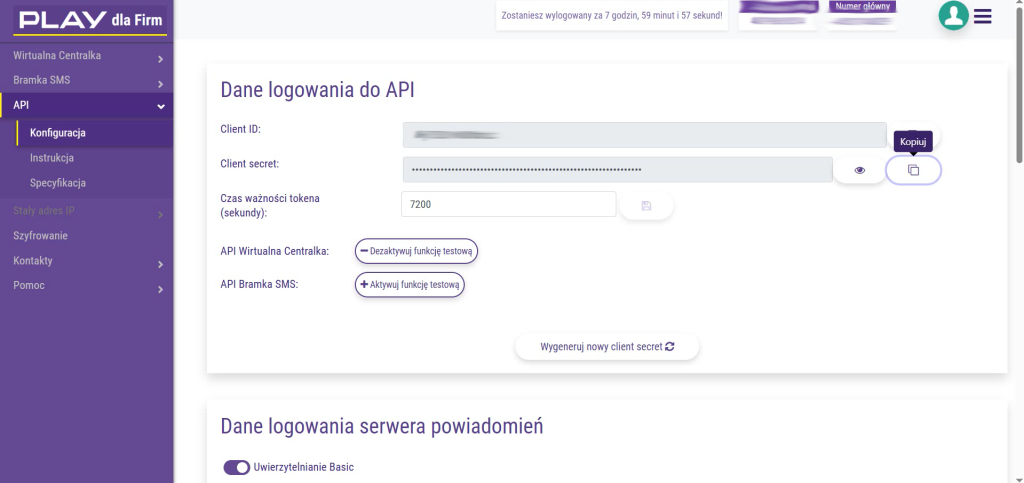
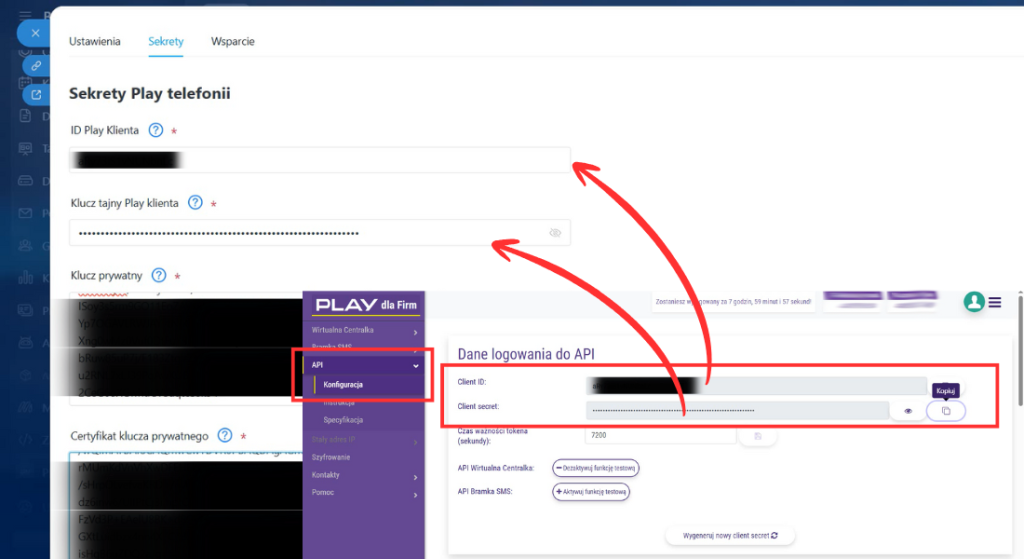
- Skopiuj zawartość pola Client ID i wklej ją do pola „ID Play Klienta” na portalu Bitrix24.
Identyfikator klienta Play
(Identyfikator używany do uwierzytelniania aplikacji za pomocą API. Można go znaleźć w panelu administracyjnym Play w ustawieniach API). - Skopiuj zawartość pola Client Secret i wklej ją do pola „Klucz tajny Play klienta” na portalu Bitrix24.
Klucz tajny Play klienta
(Klucz używany razem z identyfikatorem klienta do bezpiecznego uwierzytelniania. Należy przechowywać go w tajemnicy i nigdy nie udostępniać publicznie).
Klucz prywatny i certyfikat
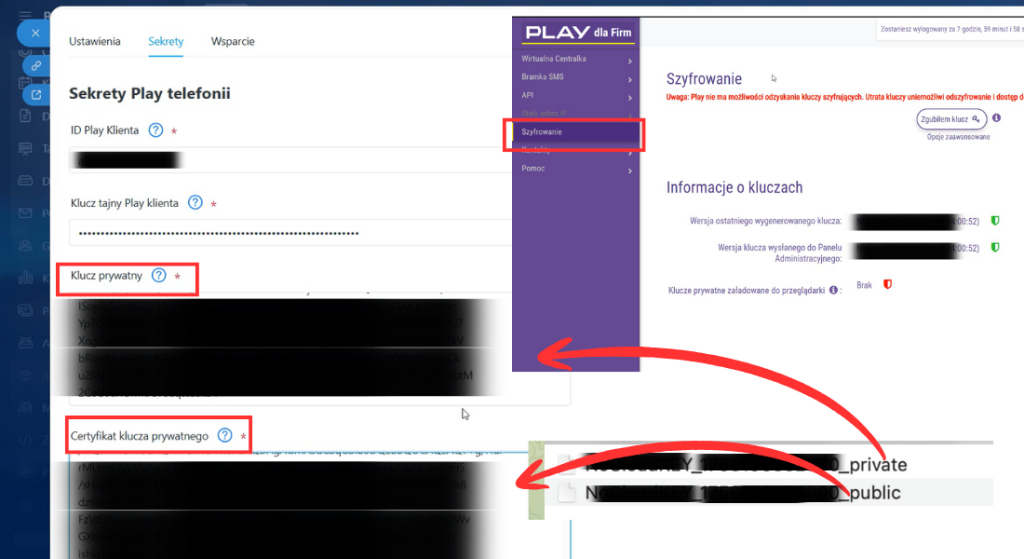
Aby uzupełnić pola Klucz prywatny oraz Certyfikat klucza prywatnego, na koncie Play przejdź do zakładki API – Szyfrowanie.
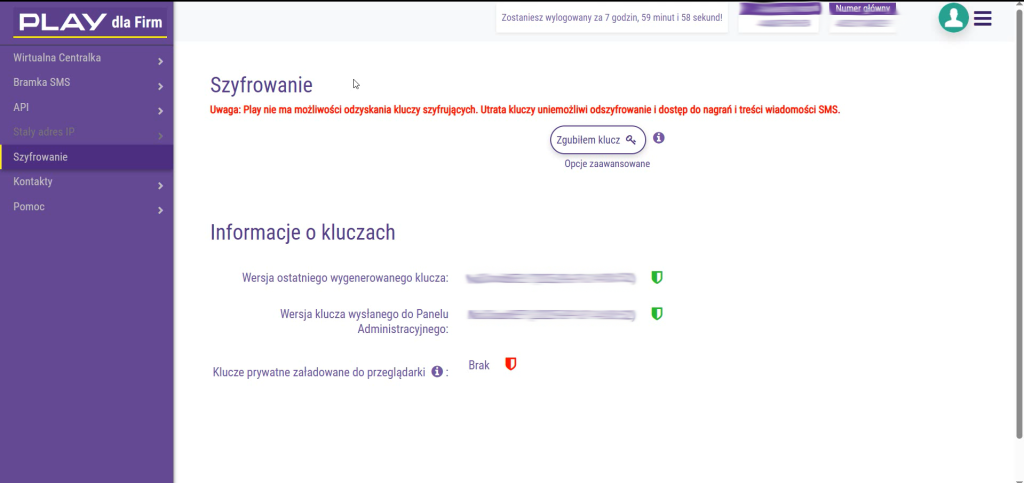
W tym miejscu należy wygenerować klucze (tylko raz). W rezultacie otrzymasz archiwum z dwoma plikami kluczy.

- Otwórz plik z końcówką „_private” i skopiuj całą jego zawartość do pola Klucz prywatny na portalu Bitrix24.
Klucz prywatny
(Klucz kryptograficzny używany do bezpiecznej komunikacji pomiędzy Bitrix24 a Play Telephony. Służy do odszyfrowywania nagrań rozmów). - Otwórz plik z końcówką „_public” i skopiuj całą jego zawartość do pola Certyfikat klucza prywatnego na portalu Bitrix24.
Certyfikat klucza prywatnego
(Certyfikat, który należy dostarczyć razem z kluczem prywatnym).
Ważne: skopiuj CAŁĄ zawartość plików, łącznie z BEGIN PRIVATE KEY / END PRIVATE KEY oraz BEGIN CERTIFICATE / END CERTIFICATE. Brak któregokolwiek z tych elementów wpłynie na nieprawidłowe działanie integracji!
Zapisz.
Gotowe
Wszystkie ustawienia zostały zrobione!
Teraz możesz przetestować integrację. Połączenie przychodzące zostanie wyświetlone w Leadach wraz z nagraniem. Połączenie wychodzące do klienta, który już istnieje w portalu w Kontaktach, również zostanie nagrane i wyświetlone w karcie tego Kontaktu.
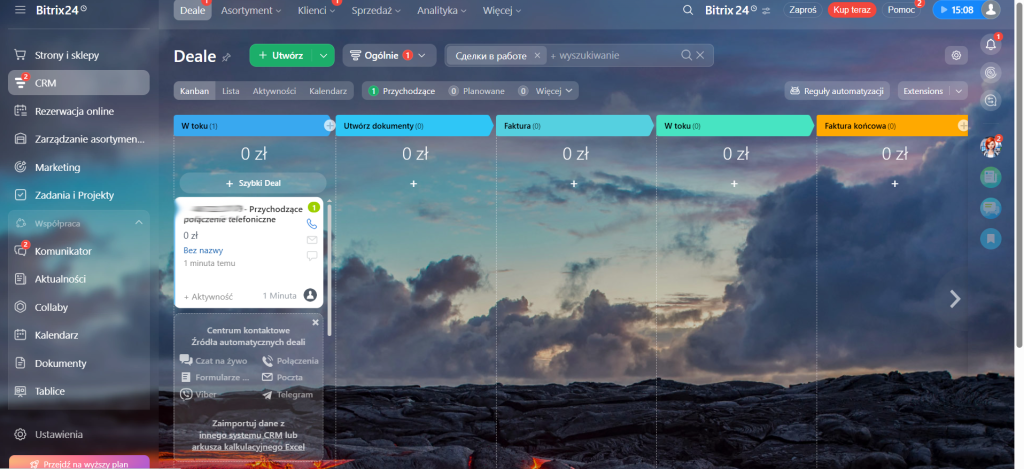
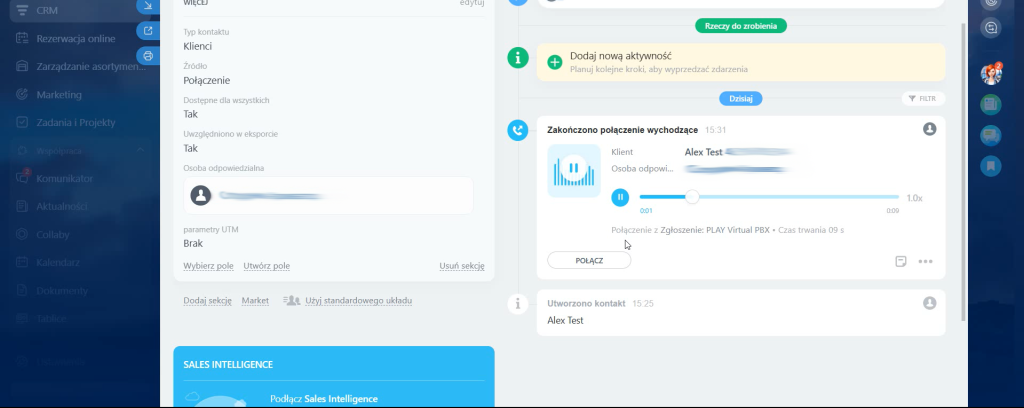
Jak korzystać z aplikacji po wygaśnięciu bezpłatnego okresu próbnego? Jak aktywować licencję?
Ważne: Aplikacja jest dostępna bezpłatnie przez 15 dni. Następnie, aby korzystać z integracji, należy opłacić subskrypcję — 90 zł netto miesięcznie lub 990 zł rocznie.
Aktywacja płatnej subskrypcji jest bardzo prosta — zaloguj się do naszego sklepu, wybierz usługę telefonii i wpisz swój portal w specjalnym polu. Po dokonaniu płatności licencja zostanie aktywowana natychmiast i nie musisz niczego dodatkowo konfigurować ani dodawać. Po prostu kontynuuj korzystanie z aplikacji.
Jeśli coś poszło nie tak / nie działa:
- Sprawdź, czy wszystkie klucze w zakładce „Sekrety” w ustawieniach aplikacji zostały wprowadzone poprawnie. Wróć do punktu 3 tej instrukcji.
- Upewnij się, że numery telefonów Użytkowników Play są wpisane w Bitrix24 w polu „Telefon służbowy” u pracowników.
- Sprawdź ważność subskrypcji / okresu próbnego. W razie potrzeby aktywuj licencję.
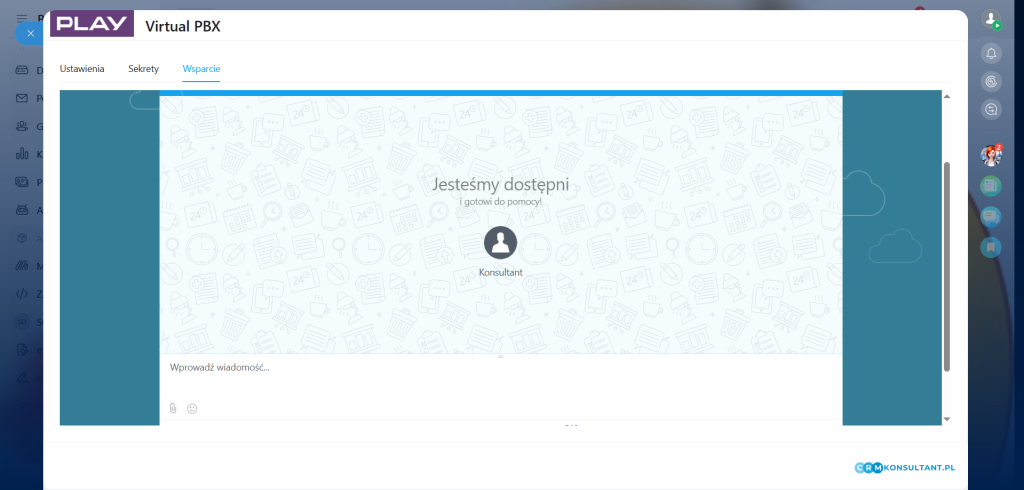
- Napisz do wsparcia technicznego przez zakładkę „Wsparcie” — na pewno Ci pomożemy.
Jak działa wysyłanie i odbieranie SMS-ów?
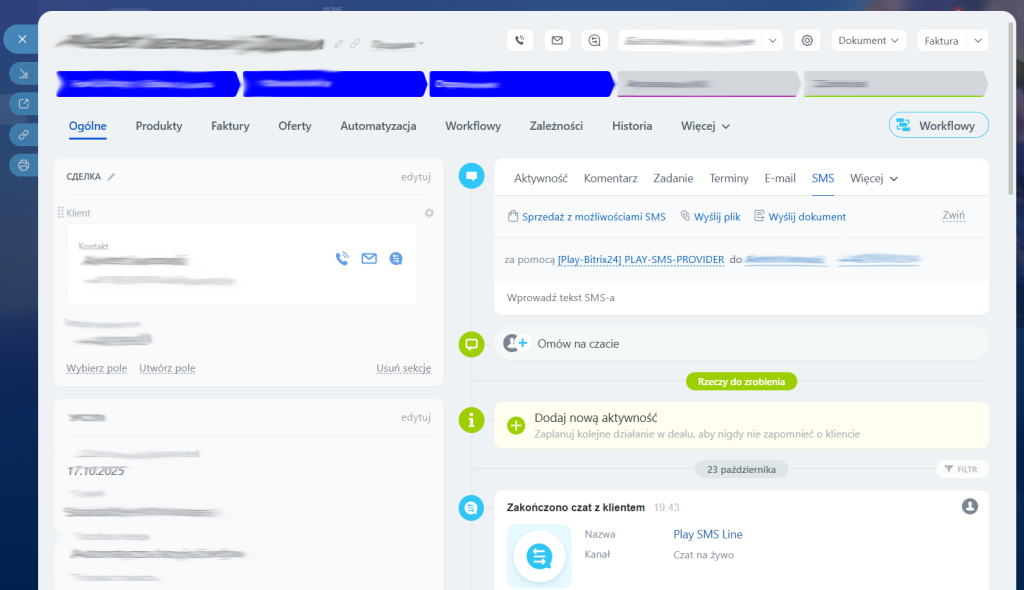
Wysyłając SMS-a bezpośrednio z CRM (z karty klienta), wybierz aplikację Play z listy operatorów. Napisz wiadomość i ją wyślij. Ta czynność zostanie odzwierciedlona na karcie klienta.
Jeśli klient odpowie na Twojego SMS-a, na karcie klienta pojawi się czat, który umożliwi Ci kontynuowanie rozmowy w wygodnej formie.
Jak podłączyć kartę połączenia?
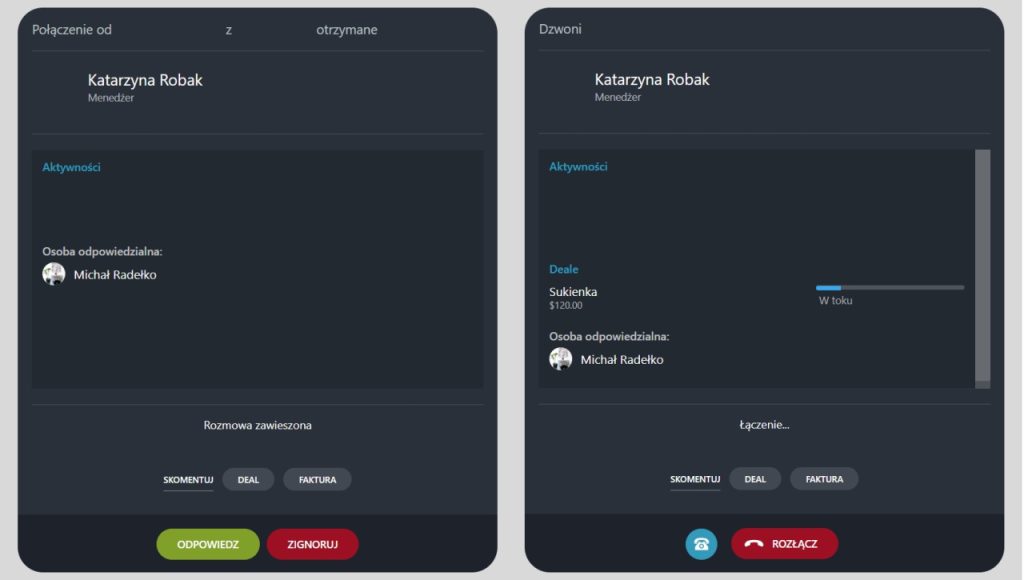
Aby to działało, należy:
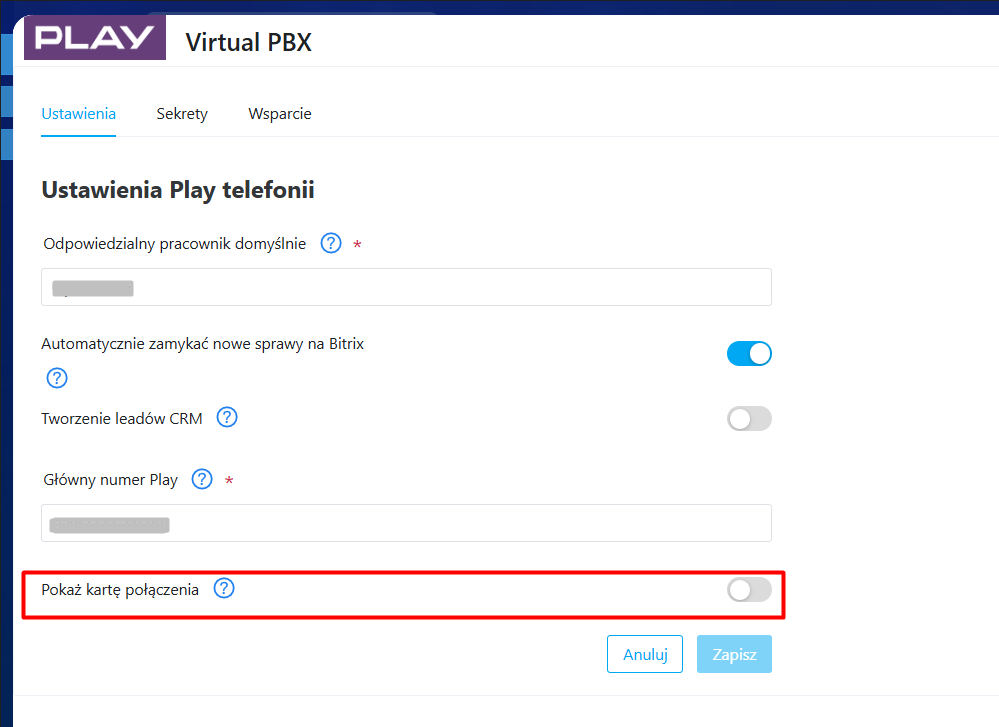
Krok 1. Włączyć pole „Pokaż kartę połączenia” w ustawieniach aplikacji PLAY na swoim portalu Bitrix24.
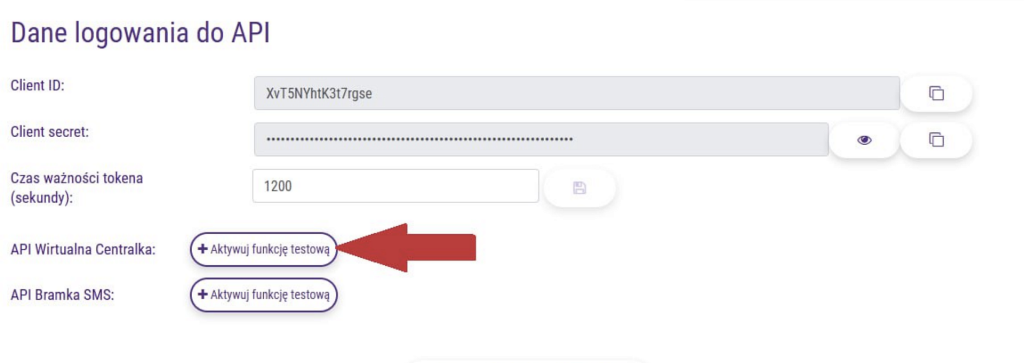
Krok 2. Zalogować się do swojego konta Play. W zakładce API, przy pozycji „API Wirtualna Centralka”, zaznaczyć opcję „Aktywuj funkcję testową”.
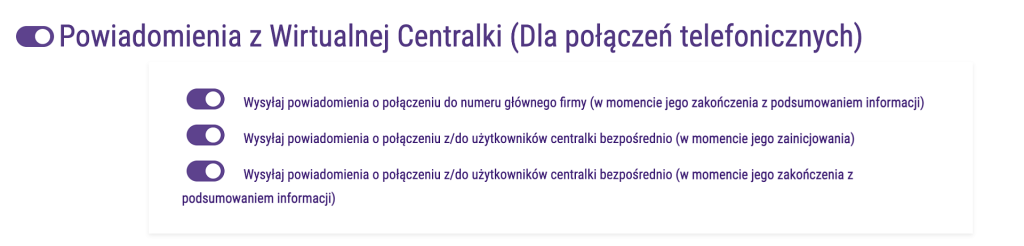
Krok 3. Aktywować wszystkie pozycje w sekcji „Powiadomienia Wirtualnej Centralki (dla pol tel)”.
Krok 4. Przejść do aplikacji Play na portalu Bitrix24, skopiować URL webhooków Play,
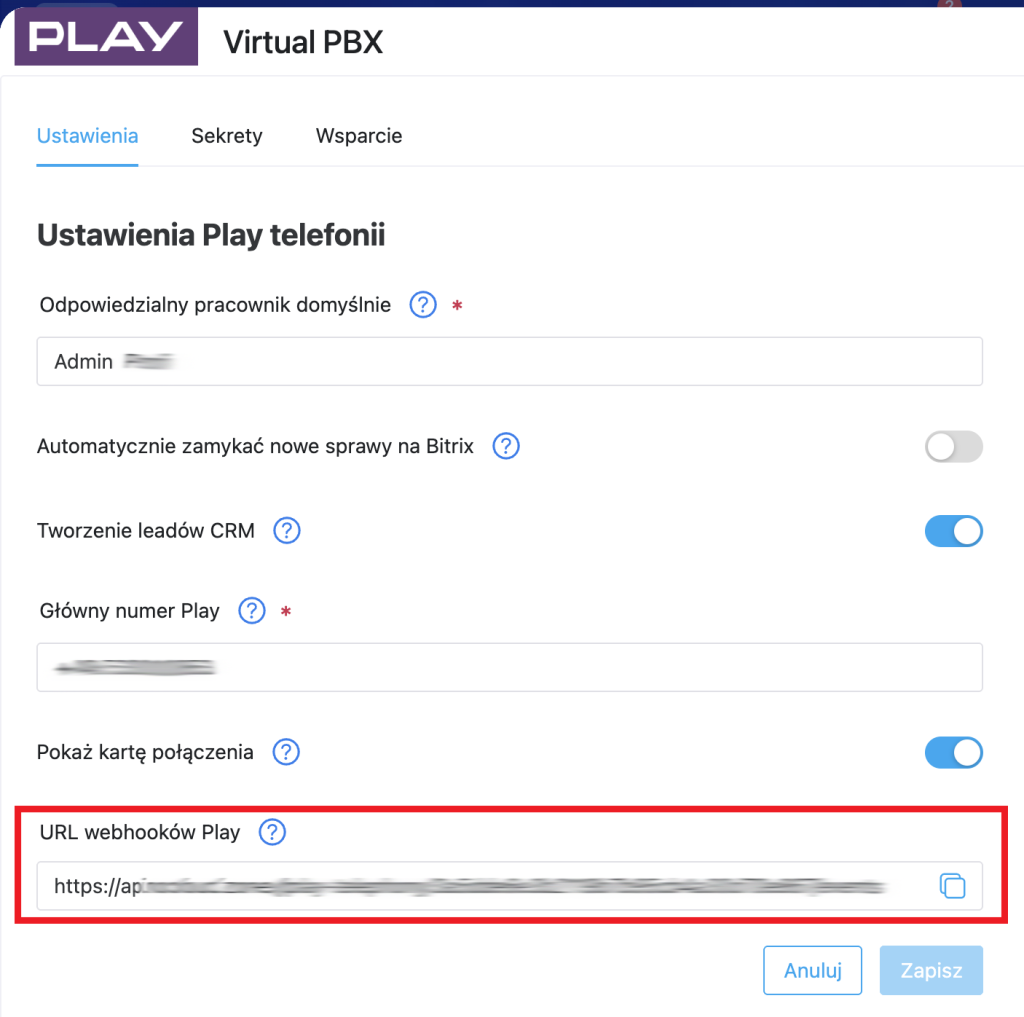
a następnie wrócić do swojego konta Play (ATS) i wkleić skopiowany URL w polu „CW Webhook URL”.

Krok 5. Kliknąć „Przetestuj połączenie”.
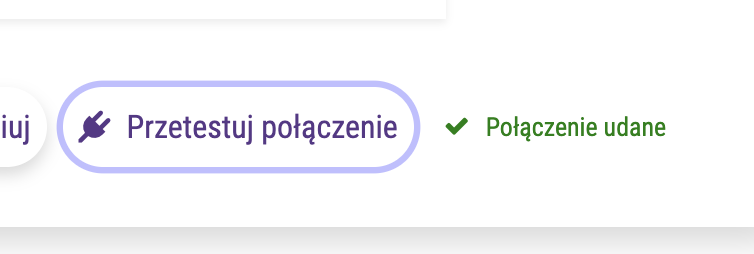
Jeśli wskaźnik jest zielony i nie ma błędów, wystarczy kliknąć „Zapisz”.
Czasami po zapisaniu pojawia się błąd — należy go po prostu zignorować.
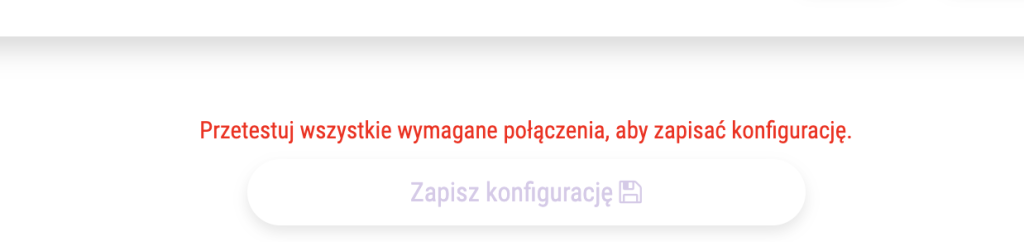
Gotowe!
Masz pytania?
Skontaktuj się z nami — z przyjemnością udzielimy Ci konsultacji.
Phone Number: +48 790618514
Email: Info@crmkonsultant.pl