W pierwszej części instrukcji szczegółowo opisaliśmy, jak przeprowadzić początkową, podstawową konfigurację aplikacji, niezbędną do jej prawidłowego działania. Do tych ustawień można wracać tylko w razie potrzeby.
W tej części instrukcji pokażemy, jak w praktyce korzystać z aplikacji AI DocFlow do przetwarzania dokumentów — krok po kroku, na rzeczywistych przykładach.
Przygotowanie do pracy
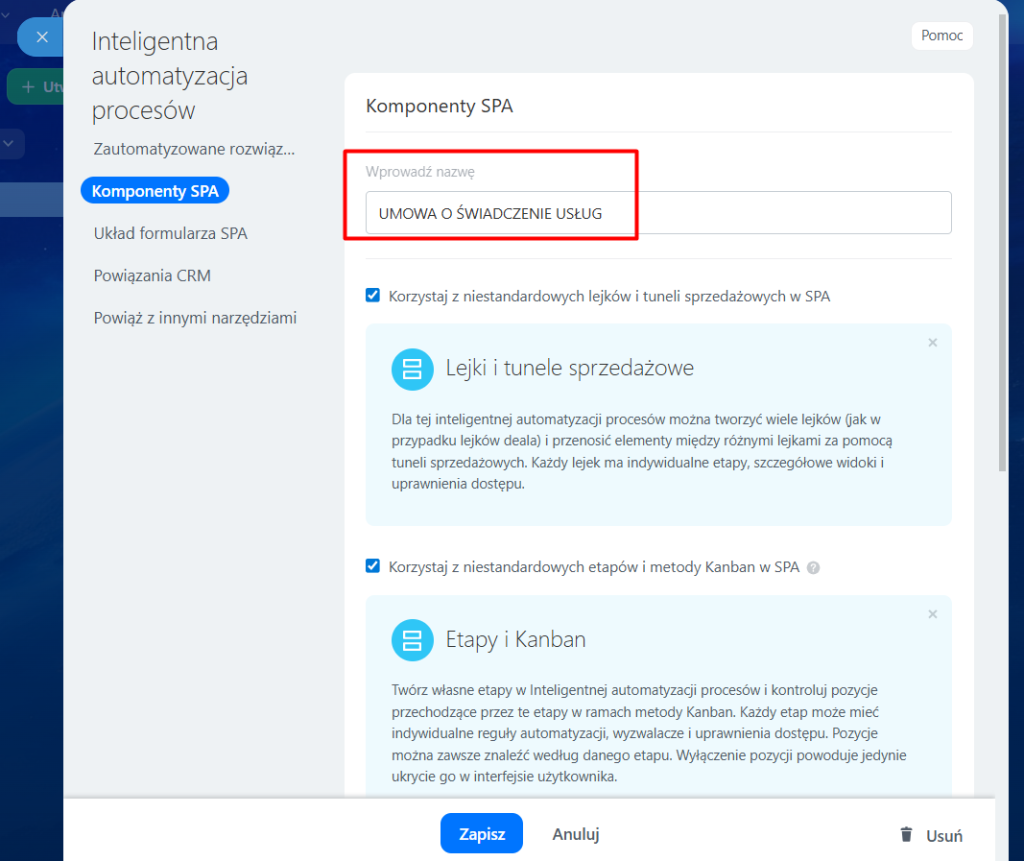
Na portalu Bitrix24 należy utworzyć Inteligentną automatyzację procesów dla każdego typu dokumentów (np. Paszport, Faktura, Umowa itp.).
Smart-procesy pozwalają tworzyć nowe elementy CRM i dostosowywać je do własnych potrzeb:
- własne pola
- osobne lejki i etapy
- uprawnienia
- powiązania z zadaniami, kalendarzem itd.
Ścieżka:
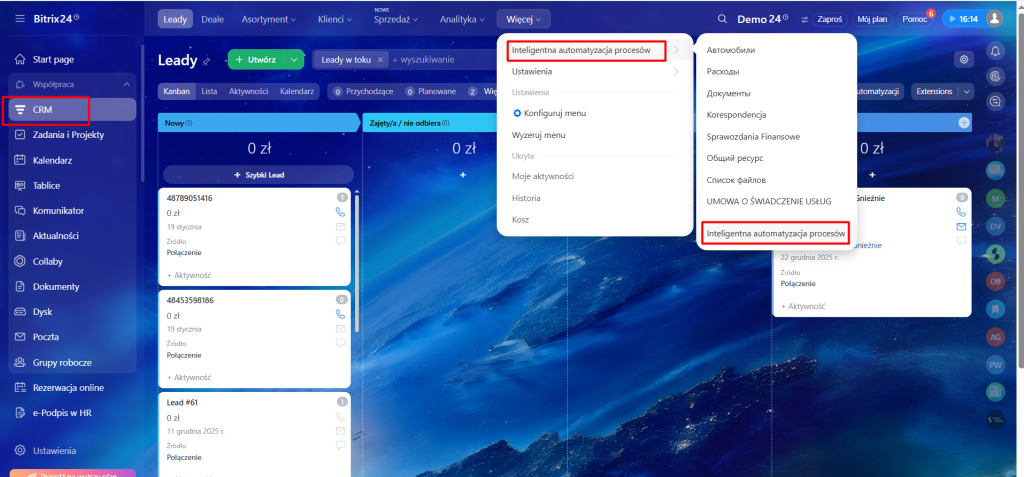
CRM → Więcej → Inteligentną automatyzację procesów → Utwórz → Wybrano Wszystkie opcje.

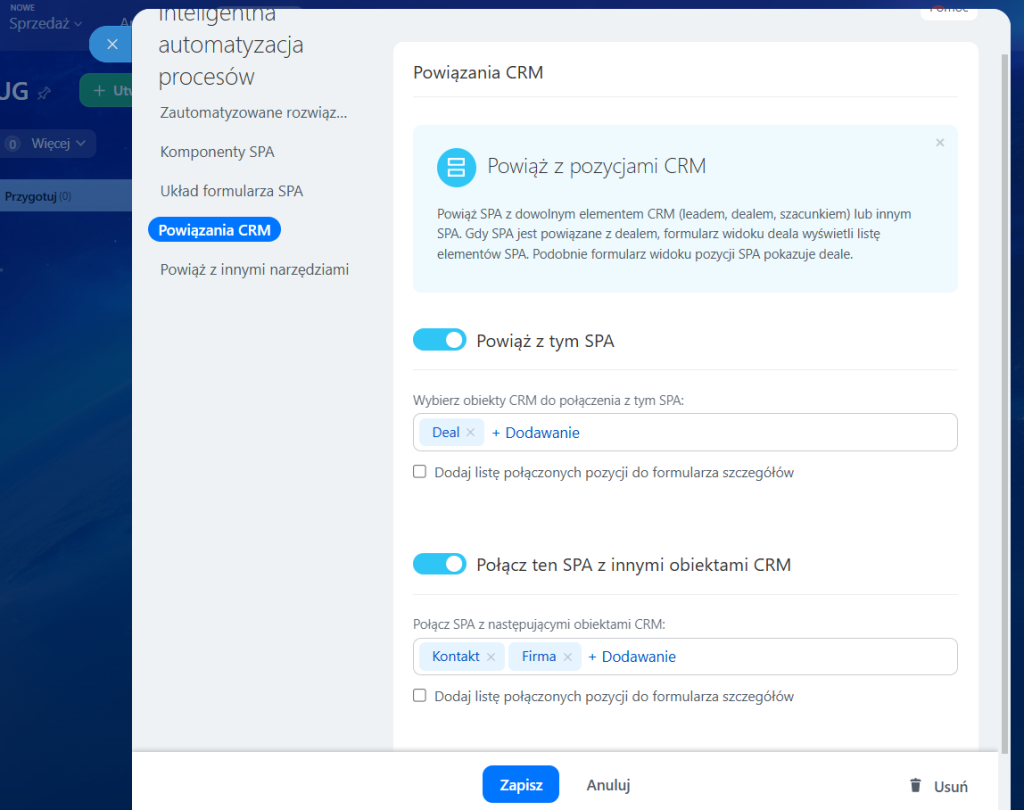
W ustawieniach, w zakładce „Powiązania”, włącz opcję:
„Powiąż z tym SPA„, „Połącz ten SPA z innymi obiektami CRM”
Wskaż elementy (Leady, Transakcje, Kontakty, Firmy), z którymi ma być powiązany proces.
Pozostałe ustawienia dostosuj według własnych potrzeb.
Konfiguracja pól SPA
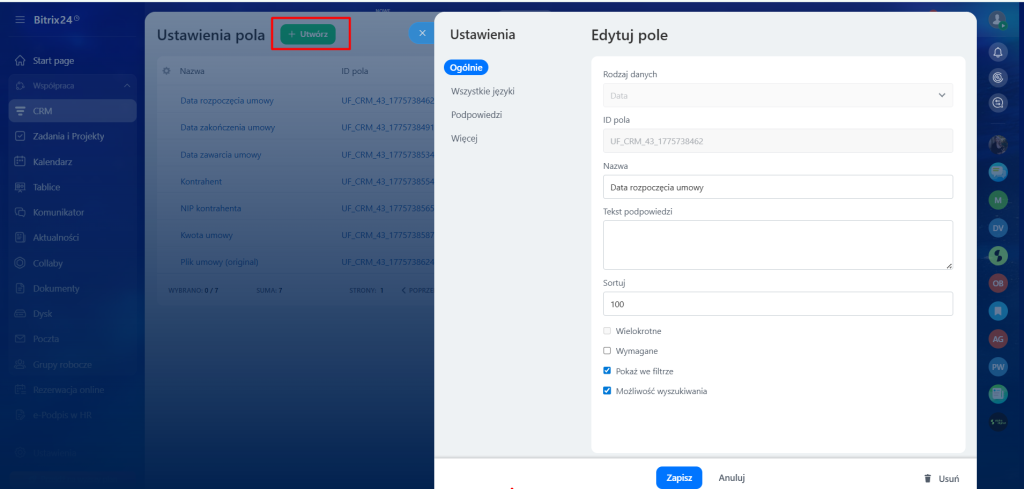
Należy utworzyć pola, które będą wypełniane na podstawie danych z dokumentu.
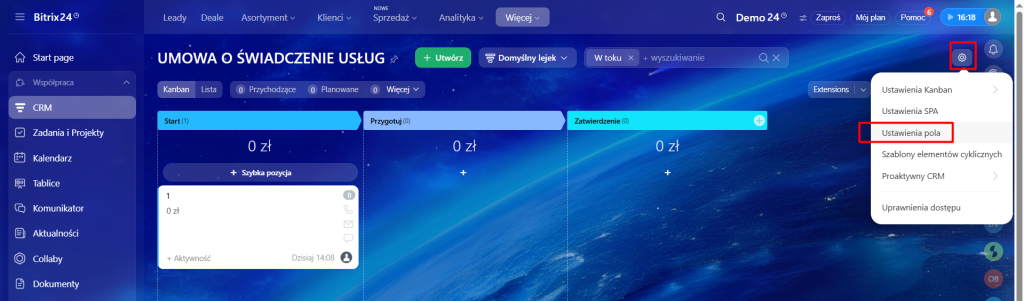
- Przejdź do utworzonego SPA
- Kliknij Ustawienia → Pola
- Dodaj wymagane pola i zapisz
Szablony dokumentów
Przejdź do aplikacji i otwórz zakładkę „Szablony dokumentów”.
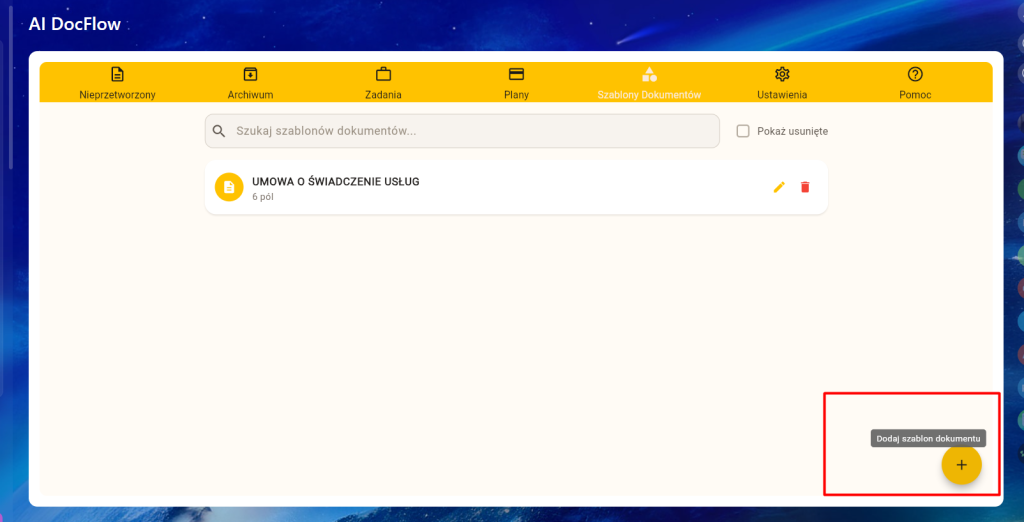
Dodaj nowy szablon:
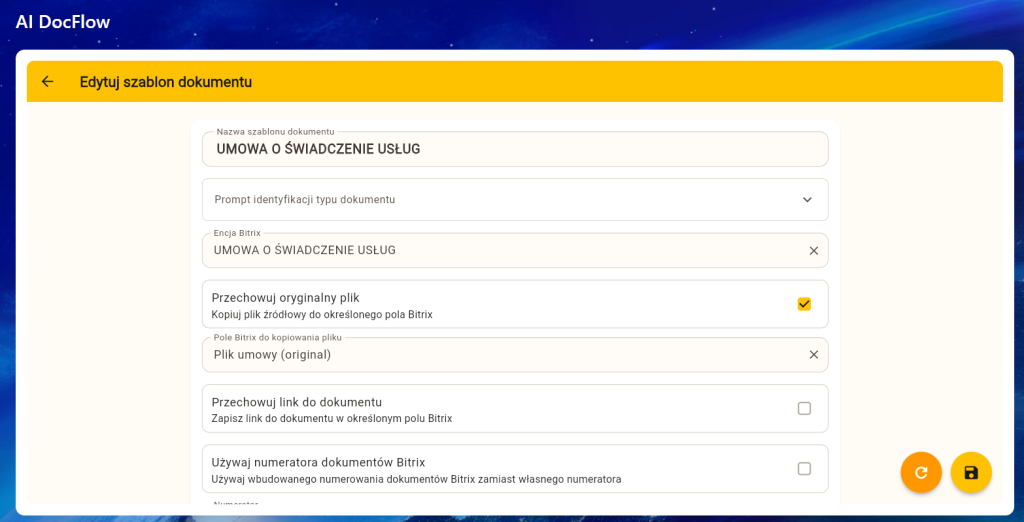
- Podaj nazwę dokumentu
- Wprowadź prompt (instrukcję dla AI) — jak rozpoznawać dokument
Przykład dobrego promptu:
Jesteś modułem rozpoznawania dokumentów księgowych w CRM.
Twoim zadaniem jest analiza dokumentu i określenie, czy jest to akt uzgodnienia sald, a następnie wyodrębnienie kluczowych danych.Dokument może zawierać:
- dane dwóch firm
- okres rozliczeniowy
- tabelę operacji
- saldo końcowe
- podpisy stron
Tekst może pochodzić z OCR i zawierać błędy — używaj analizy semantycznej.
W polu „Encja Bitrix” wybierz odpowiedni SPA.
Dodatkowo ustaw:
- czy zapisywać oryginalny plik
- który numerator używać
Następnie przypisz pola do odczytu danych:
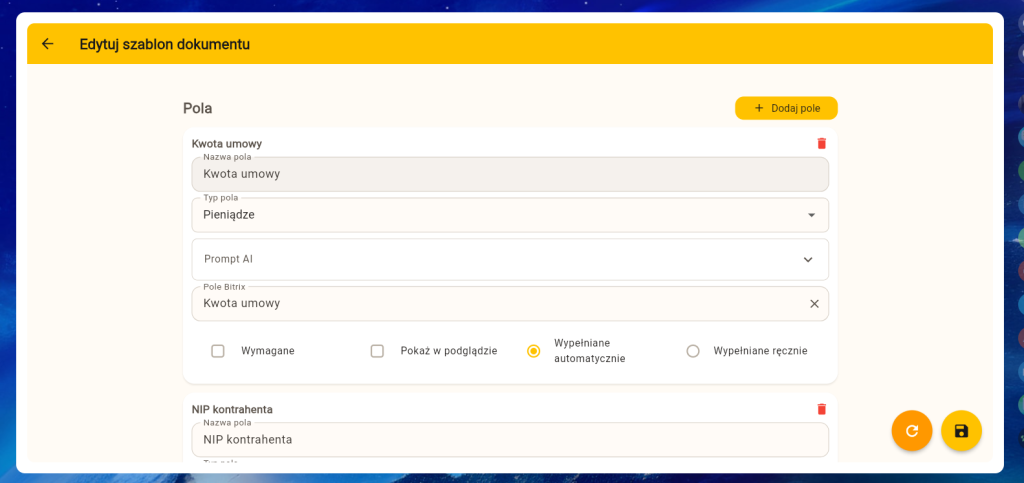
- Określ „Nazwę pola”, „Typ pola” i „prompt AI”
- w kolumnie „Pole Bitrix” wybierz pole SPA, które odpowiadają tworzonemu polu.
- dane będą widoczne zarówno w aplikacji, jak i w Bitrix24
Przykład pól, które można utworzyć w celu zeskanowania dokumentu, takiego jak paszport:
- zdjęcie paszportu
- data urodzenia
- nazwisko
- imię
Zapisz ustawienia.
Testowanie
W zakładce „Nieprzetworzone” dodaj dokument.
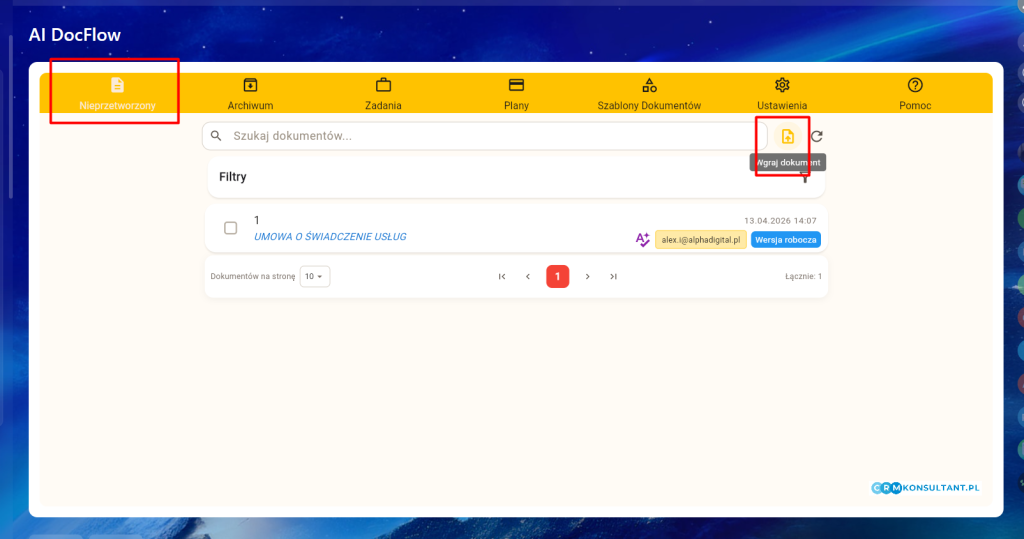
Dokument zostanie:
- przetworzony automatycznie (jeśli ustawione)
- lub ręcznie po kliknięciu
Po kilku sekundach zobaczysz dane.
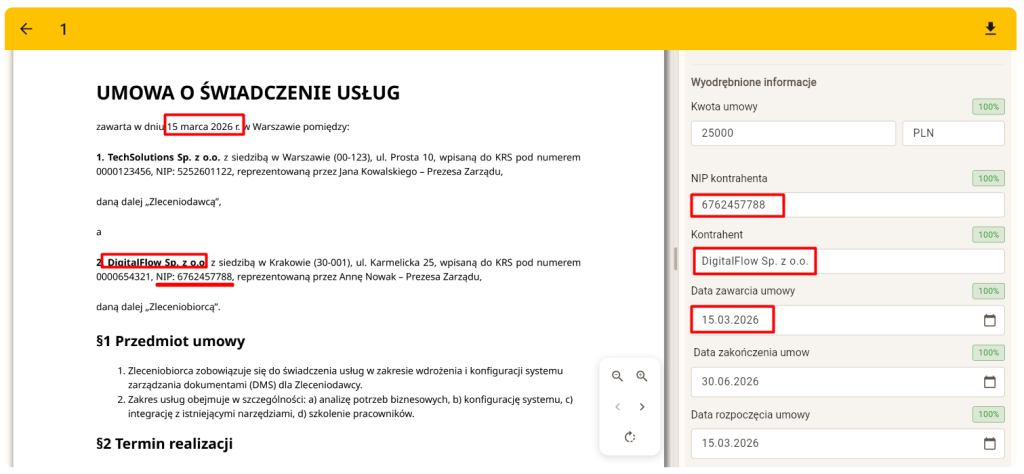
Możesz:
- wysłać do weryfikacji
- lub do archiwum
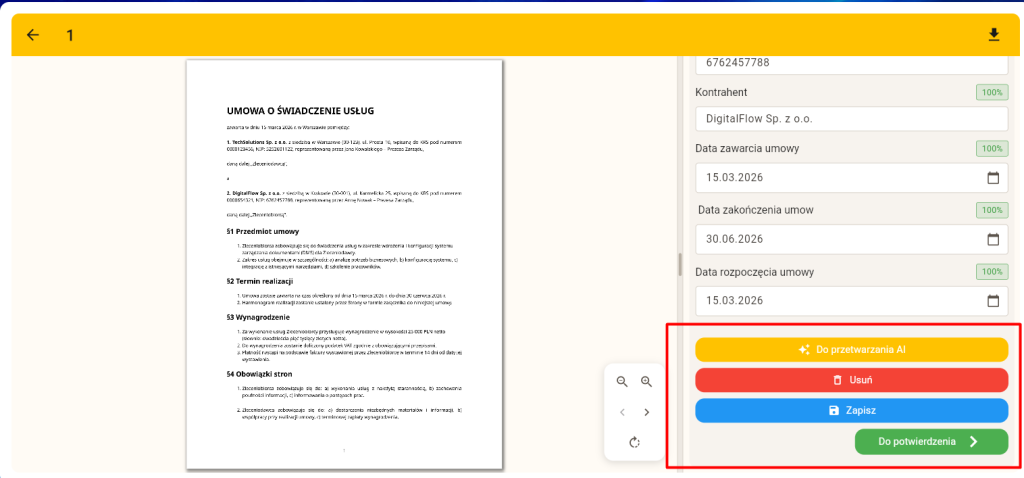
Karta dokumentu
Po lewej: dokument
Po prawej: dane
- Status
- Kolejka zadań (logi)
- Odpowiedzialny (Przypisano do)
- Data utworzenia
- Typ dokumentu (AI)
- Temat (z maila)
- Plik
- Rozmiar
- Inteligentny proces (link)
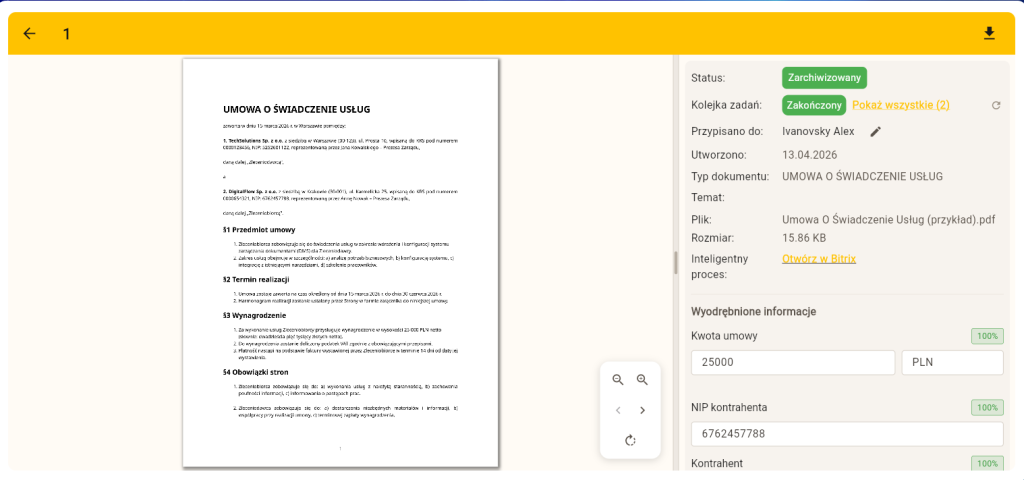
Wyodrębnione dane można edytować.
Możliwe akcje:
- pobierz dokument
- przetwórz AI
- zatwierdź
- archiwizuj
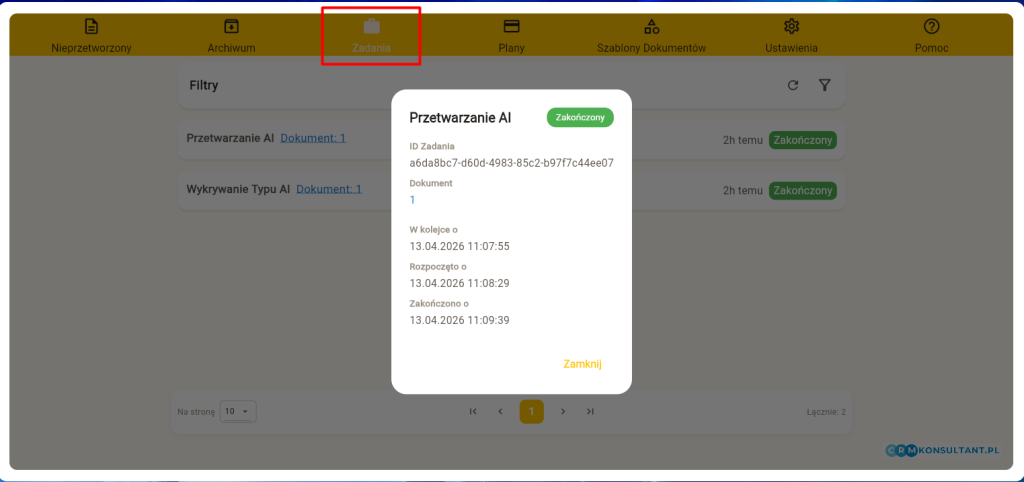
Zadania
W zakładce „Zadania” można śledzić przetwarzanie.
Archiwum
Zawiera dokumenty zatwierdzone.
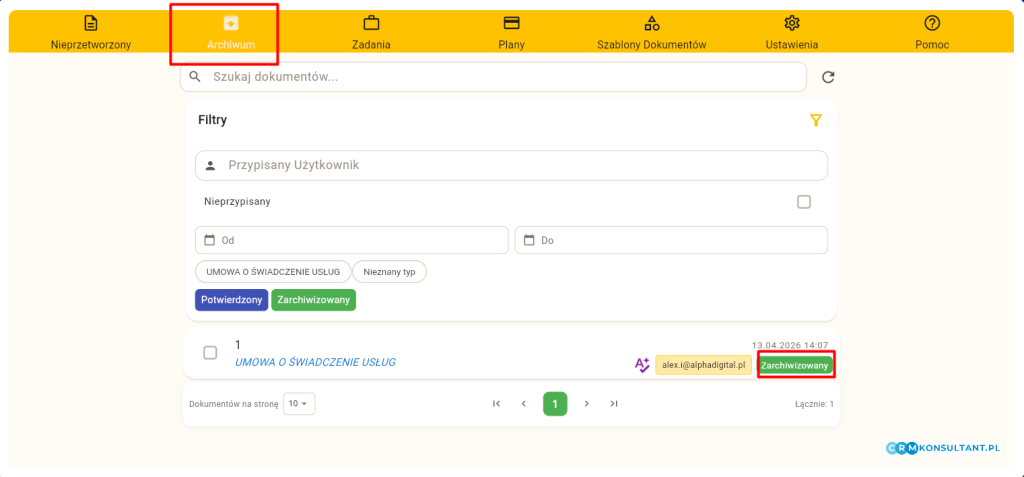
Można:
- przywrócić dokument
- sprawdzić historię
- edytować dane
Filtry
Dostępne w:
- Nieprzetworzone
- Archiwum
- Kolejka zadań
Zakładka „Taryfy”
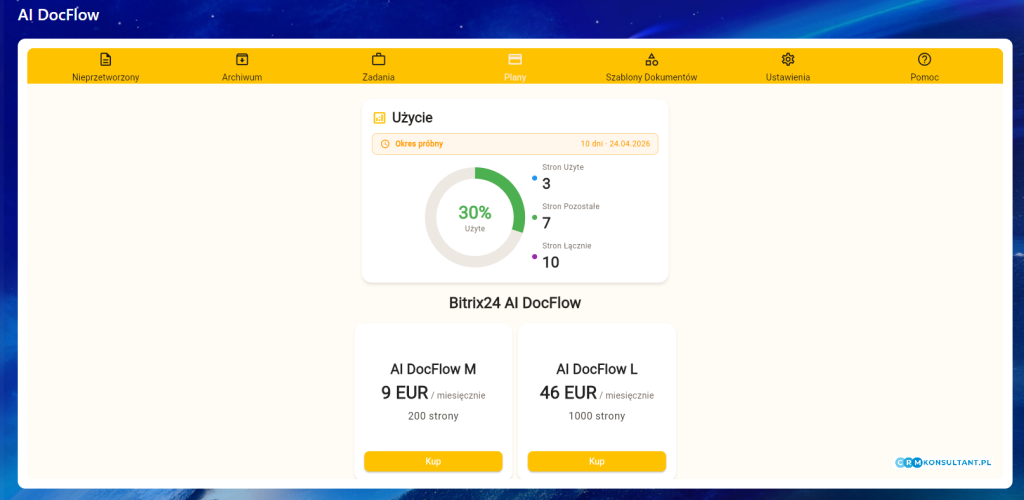
Aplikacja działa w modelu płatności za strony (pakiety: 100, 500).
Możesz:
- wybrać taryfę
- opłacić ją
- śledzić zużycie
Dostępny jest okres próbny — 10 stron za darmo, aktywowany automatycznie po instalacji.